
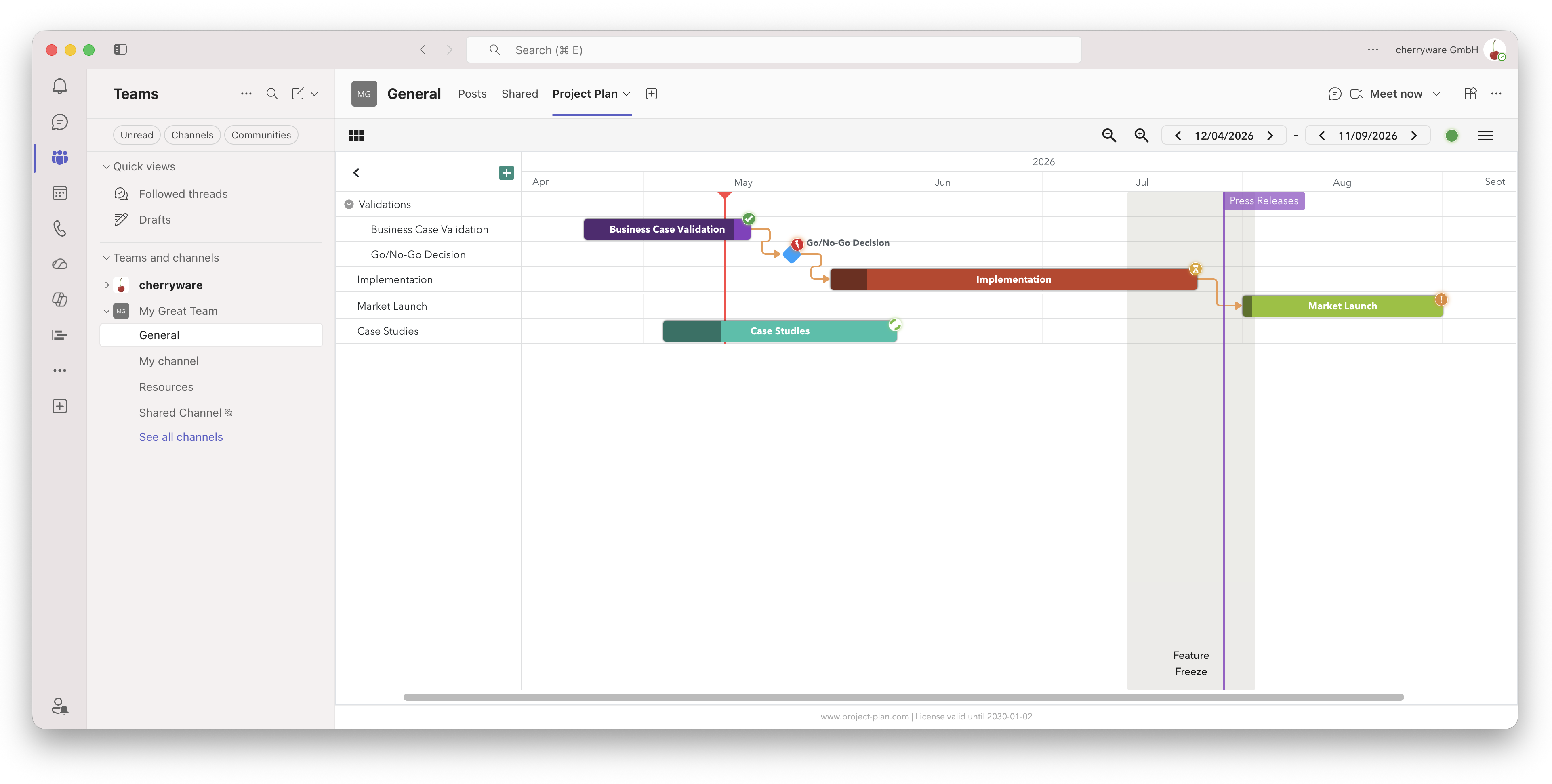
Pourquoi utiliser un plan de projet dans Microsoft Teams ?
Microsoft Teams ne se limite plus depuis longtemps à la messagerie. Pour de nombreuses équipes projet, c’est le point central de la collaboration au quotidien. Il est donc logique de gérer votre plan de projet là où votre équipe travaille déjà.
Les principaux avantages en un coup d’œil :
- Plus besoin de passer d’une application à l’autre
- Chaque membre de l’équipe consulte le même plan, toujours à jour
- Les modifications sont immédiatement visibles sur tous les appareils
- Un rendu professionnel lors des réunions et des présentations
1) Installer l’application Project Plan
L’installation de Project Plan dans Microsoft Teams prend moins d’une minute et ne nécessite aucun compte supplémentaire.
-
Cliquez sur le bouton ci-dessous pour ajouter Project Plan directement à Microsoft Teams :
 Ajouter à Microsoft Teams
-
Dans la boîte de dialogue qui s’affiche, cliquez sur Ajouter.
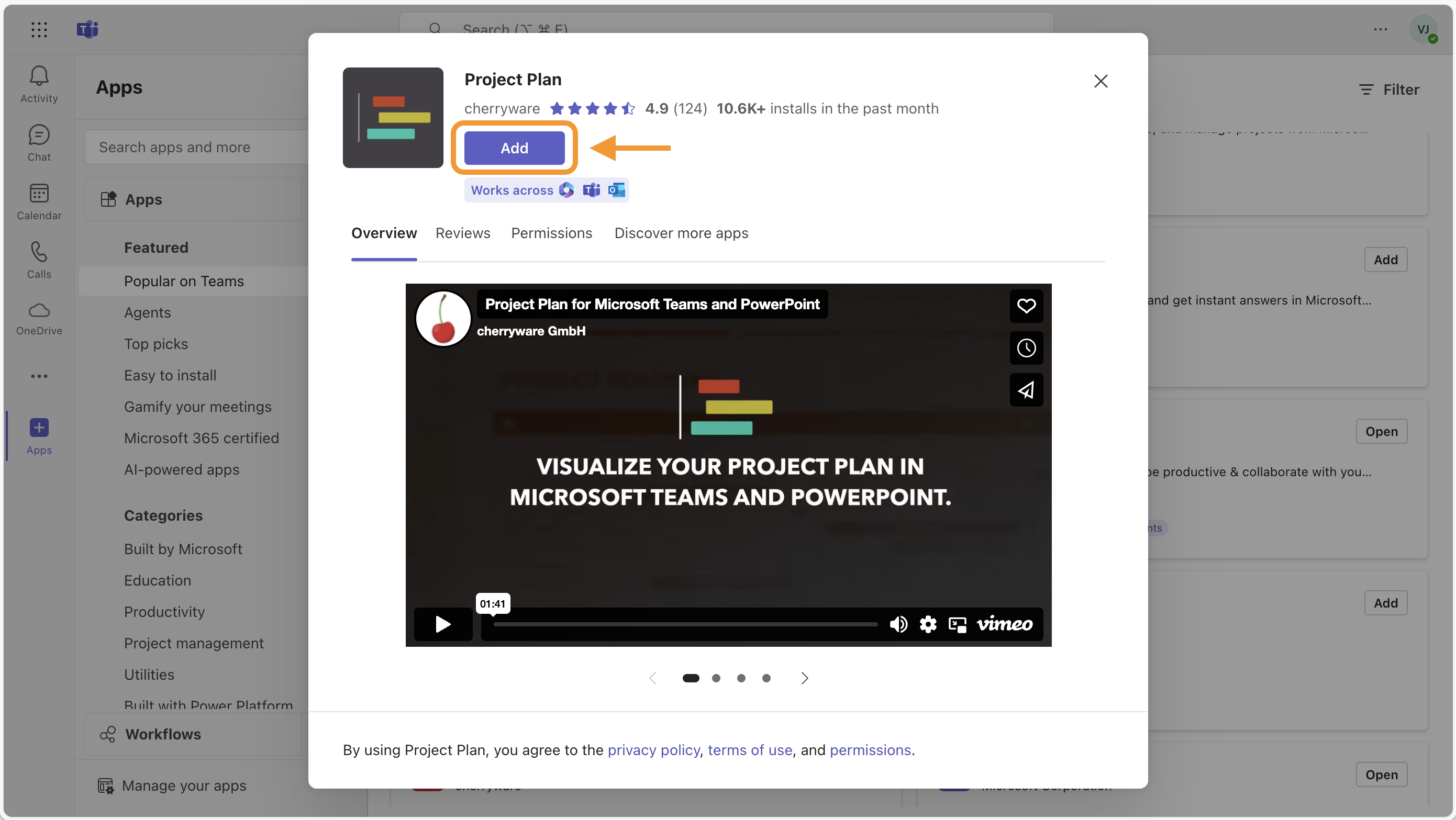
-
Sélectionnez un canal ou une conversation où vous souhaitez utiliser Project Plan, puis cliquez sur Accéder.
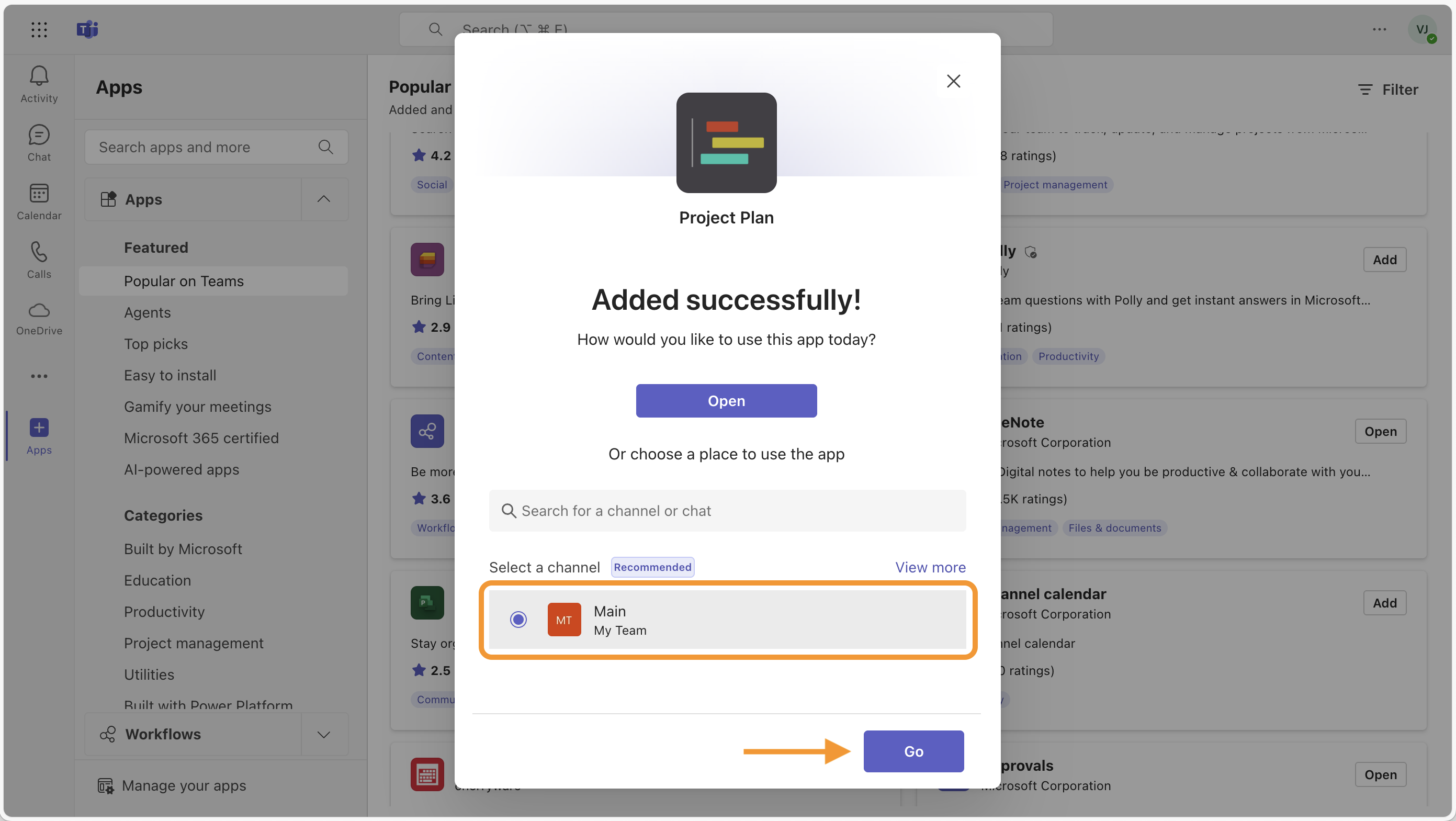
-
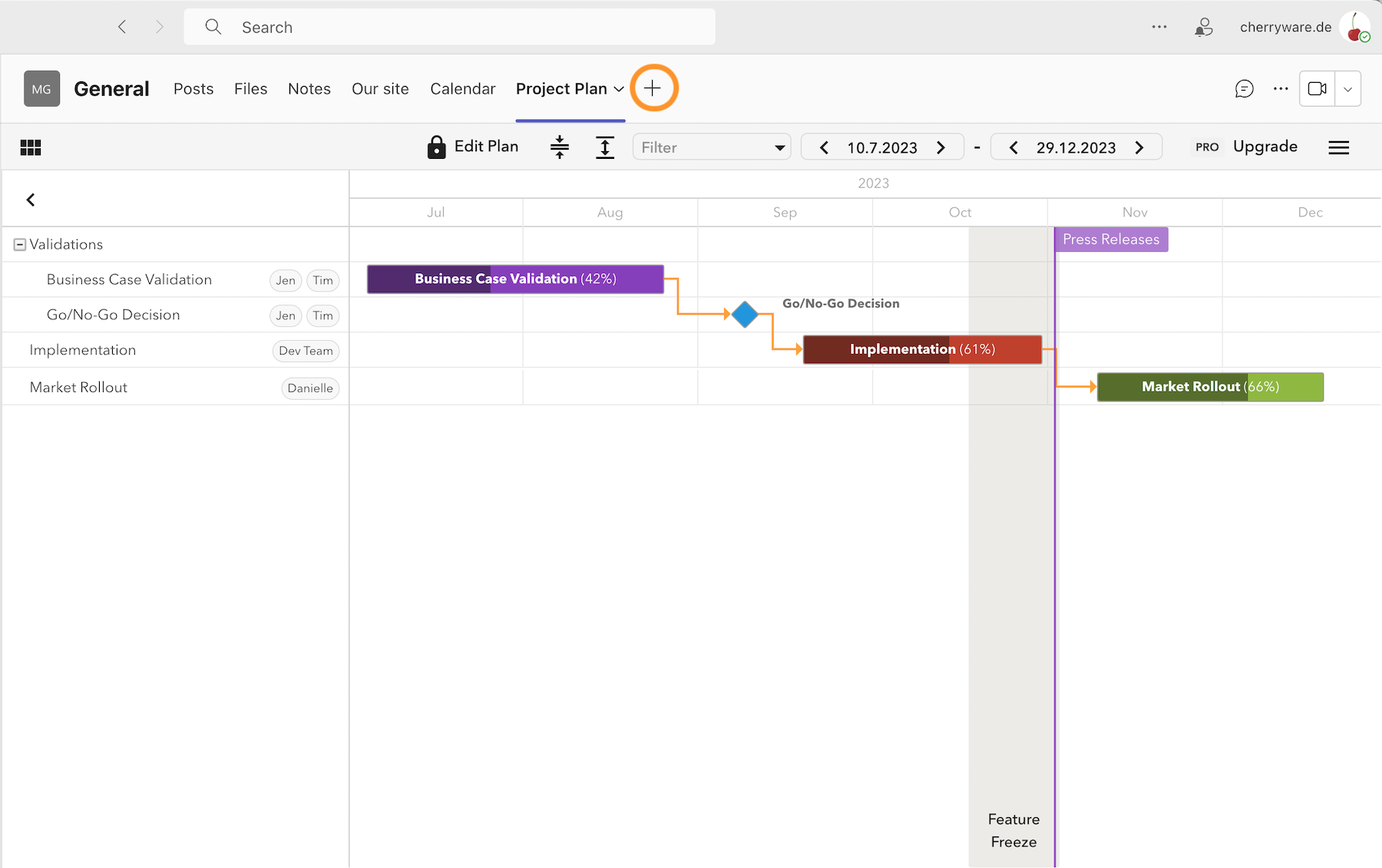
Vous souhaitez ajouter Project Plan à un autre canal ? Cliquez simplement sur l’icône plus dans la barre d’onglets du canal pour ajouter à nouveau l’application. Chaque canal dispose ainsi de son propre plan de projet indépendant.
2) Créer votre premier plan de projet
Pour créer un nouveau plan de projet, trois possibilités s’offrent à vous :
- Créer un nouveau plan de projet – un plan vierge pour partir de zéro.
- Synchroniser un plan de projet existant – si un plan existe déjà dans un autre canal ou dans PowerPoint/Excel, vous pouvez l’afficher ici : il restera automatiquement synchronisé.
- Créer un plan à partir d’un modèle enregistré – si vous avez déjà créé un modèle, vous pouvez l’utiliser comme base pour le nouveau plan.
Pour une première utilisation, nous recommandons la première option.
3) Ajouter des tâches et des jalons
Ajoutez ensuite des tâches et des jalons au plan.
Définir des jalons
Les jalons marquent les événements importants de votre projet. Vous pouvez les ajouter à l’aide du bouton plus vert en haut à gauche. Sélectionnez le type Jalon dans la boîte de dialogue : il apparaîtra sous forme de losange dans le diagramme de Gantt et sera immédiatement reconnaissable.
Créer des projets, des sous-projets et des tâches
Les tâches peuvent être organisées en autant de niveaux parents et enfants que nécessaire. Vous pouvez ainsi représenter plusieurs projets → sous-projets → tâches → sous-tâches dans un seul plan. Vous pouvez également ajouter des éléments à l’aide du bouton plus vert ou en faisant glisser la souris directement dans le plan. Sélectionnez le type Tâche dans la boîte de dialogue : elle apparaîtra sous forme de barre dans le diagramme de Gantt. Si nécessaire, créez d’autres sous-projets ou sous-tâches sous un élément existant. Pour cela, cliquez sur le menu à trois points à côté d’une tâche et sélectionnez Nouvel élément enfant.
Affecter des ressources (facultatif)
Vous pouvez affecter des ressources aux tâches et aux jalons dans la boîte de dialogue de la tâche. Dans Microsoft Teams, sélectionnez les ressources directement dans l’annuaire de l’entreprise ou saisissez-les sous forme de texte libre. Ces ressources peuvent ensuite servir à filtrer les éléments ou à envoyer des notifications dans Microsoft Teams.
Définir des dépendances (facultatif)
Reliez les tâches et les jalons pour représenter leurs dépendances. Une flèche de A vers B signifie que la tâche B ne peut pas commencer avant la fin de la tâche A. Si la tâche A est déplacée ou retardée, la tâche B sera décalée en conséquence si nécessaire. Cette fonctionnalité est facultative. Les dépendances peuvent aussi servir uniquement de repères visuels. Dans ce cas, déplacez les tâches manuellement à l’aide de la sélection multiple : maintenez la touche Ctrl enfoncée et cliquez pour sélectionner plusieurs éléments.
Tutoriel
La vidéo suivante présente en pratique toutes les étapes de création d’un plan de projet dans Microsoft Teams.
Vidéo : créer un plan de projet dans Microsoft Teams
4) Collaborer avec votre équipe
Microsoft Teams offre un environnement idéal pour collaborer sur un plan de projet. Le plan est visible par tous les membres de l’équipe dans le canal et reste synchronisé. S’il est également affiché dans PowerPoint ou Excel grâce à la fonction de synchronisation, il y restera aussi à jour.
Vous pouvez à tout moment exporter le plan au format PDF.
Conseils et bonnes pratiques
- Utilisez différentes couleurs pour les tâches afin de distinguer visuellement les phases du projet.
- Utilisez des éléments parents et enfants pour mieux regrouper les tâches : vous pourrez ensuite replier et déplier les branches du plan. Ces éléments peuvent aussi être ajoutés à tout moment après la configuration initiale. Le glisser-déposer est également disponible dans l’arborescence de gauche pour réorganiser les groupes.
- Évitez de multiplier les flèches de dépendance : elles sont destinées à améliorer la lisibilité, mais leur accumulation peut produire l’effet inverse.
- Utilisez le copier-coller pour dupliquer rapidement les parties récurrentes du plan.
- Lorsque vous affectez des ressources, sélectionnez-les dans l’annuaire de l’entreprise pour pouvoir également utiliser la fonction de notification.
Conclusion
Avec Project Plan de Cherryware, vous disposez d’un outil puissant et facile à utiliser qui intègre la planification de projet directement à votre travail dans Microsoft Teams.
Essayez-le gratuitement et découvrez par vous-même à quel point la planification de projet peut être simple.